Magic Eraser 使用教程
从入门到精通的完整指南
Magic Eraser 简介
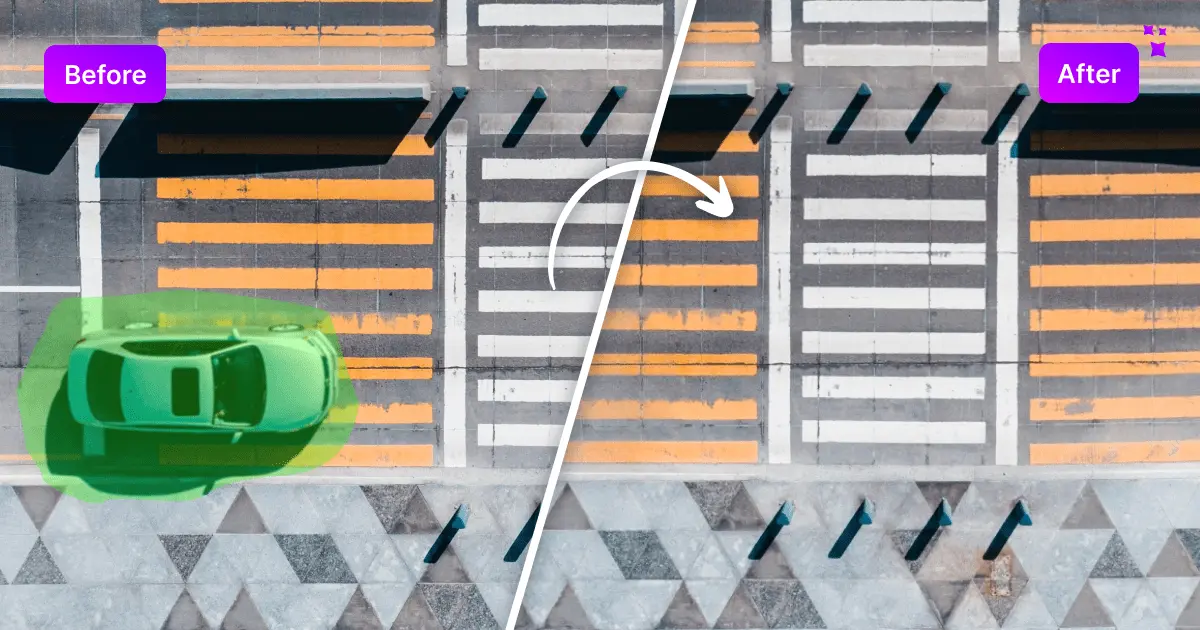
Magic Eraser是一款简单高效的在线AI图片编辑工具,专注于快速移除图片中不需要的元素。用户只需用画笔标记想要去除的区域,AI即可智能识别并移除该物体,同时自然填充背景。操作极其简单,几秒钟即可完成处理,无需任何图片编辑经验。适合移除照片中的路人、杂物、水印、文字等干扰元素。完全免费使用,无需注册,是快速清理图片的实用工具。
详细功能介绍
【工具简介】
Magic Eraser是一款基于AI的在线图片清理工具,专注于快速移除图片中不需要的物体和元素。
【核心功能】
①智能物体移除:用画笔涂抹想要去除的区域,AI自动识别并移除物体,智能填充背景使其自然无痕。
②一键操作:操作流程极简,上传图片、涂抹标记、下载结果,三步完成,无需学习复杂的编辑技巧。
③自然填充:移除物体后,AI根据周围环境智能生成填充内容,保持背景的连续性和自然感。
④免费使用:完全免费,无需注册账号,打开网页即可使用,没有使用次数限制。
⑤快速处理:大多数图片在几秒内即可完成处理,响应速度快,效率极高。
【适用场景】
旅游照片中有多余的路人或杂物需要移除;产品图片中有不需要的标签或水印需要清理;社交媒体发布的图片需要去除干扰元素,使画面更干净。
【快速入门】
第一步,访问Magic Eraser官网,无需注册即可开始使用。第二步,上传需要编辑的图片或直接拖拽图片到页面。第三步,使用画笔工具涂抹标记想要移除的物体区域。第四步,点击处理按钮,等待AI完成移除后下载结果图片。
【优缺点分析】
优点:操作极其简单,完全零门槛;免费使用,无需注册和付费;处理速度快,几秒内完成;网页端直接使用,无需安装软件。
缺点:对复杂背景的填充效果可能不够自然;不支持批量处理;功能单一,只专注于物体移除。
【适合人群】
普通用户和旅行者,需要快速清理照片中的多余元素。社交媒体用户,希望发布的图片更加干净美观。电商卖家,需要移除产品图片中的标签、水印等干扰元素。
1Magic Eraser 入门教程:一键擦除图片中不需要的元素
入门10分钟
Magic Eraser 是一款简单高效的在线AI图片编辑工具,只需用画笔标记想要去除的区域,AI 即可智能移除物体并自然填充背景,几秒完成处理,完全免费,无需注册,适合快速清理照片中的路人、杂物、水印等干扰元素。
一、快速开始
1. 打开浏览器,访问 Magic Eraser 官网。
2. 页面打开后即可直接使用,无需注册账号,无需下载安装任何软件。
3. 点击页面中央的 Upload Image 按钮,选择你需要编辑的图片上传。也支持直接将图片拖拽到页面中。支持 JPG、PNG、WebP 等常见图片格式。
4. 图片加载完成后即可开始编辑,整个过程完全在浏览器中完成。
二、核心功能演示
功能1:标记并擦除物体
图片加载后,你会看到左侧的画笔工具。调整画笔大小,使其略大于你想去除的物体。然后用鼠标在目标区域上涂抹,被标记的区域会以红色高亮显示。你可以多次涂抹覆盖整个目标,也可以使用橡皮工具修正标记范围。标记完成后,点击 Erase 按钮,AI 会在几秒内处理并展示结果。
功能2:放大查看细节
处理完成后,使用页面上的缩放工具放大图片,仔细检查擦除区域与周围背景的融合情况。如果某处效果不理想,可以缩小图片后重新标记该区域再次处理。多次处理可以让效果更加完美。对比功能可以让你滑动查看处理前后的差异。
功能3:下载高清结果
确认效果满意后,点击 Download 按钮即可下载处理后的图片。免费版支持下载原始分辨率的图片,不会添加水印。下载格式通常与上传格式保持一致,保证图片质量无损。
三、实际使用案例
案例1:旅游照片清理
出去旅游拍了一张漂亮的风景照,但画面中总有其他游客走来走去。用 Magic Eraser 标记照片中的路人,几秒钟后照片就变成了只有你和美景的专属画面。对于海边、景点、街头等场景的照片特别实用,不用再等人散去才能拍到干净的照片。
案例2:产品图片处理
电商卖家需要干净的产品图片,但拍照时背景中总有多余的杂物或文字。使用 Magic Eraser 擦除背景中不需要的元素,快速获得整洁的产品展示图。对于批量处理简单场景的图片,比打开 Photoshop 高效得多。
四、常见问题
Q1:处理后的图片质量会下降吗?
Magic Eraser 采用先进的 AI 算法进行内容感知填充,处理后的图片在视觉上非常自然。下载的图片保持原始分辨率,不会因处理而明显降低画质。不过对于纹理非常复杂的区域,可能需要多次处理才能达到理想效果。
Q2:能处理多大的图片?
免费版通常支持最大 1024x1024 像素的图片处理。如果你的图片分辨率更高,系统会自动缩放处理后以原始分辨率输出。对于大多数社交媒体和日常使用场景,这个限制完全够用。
Q3:支持去除文字和水印吗?
支持。用画笔标记图片中的文字或水印区域,AI 会智能识别并去除它们,同时根据周围背景自然填充。对于简单的纯色背景上的文字效果非常好,复杂背景上的文字去除可能需要多次尝试。
五、小贴士
1. 标记时画笔范围稍微比目标物体大一圈,给 AI 更多背景信息来推断填充内容,效果会更自然。
2. 对于较大的物体,建议分多次小区域擦除,而不是一次性标记整个区域,这样 AI 能更准确地分析周围纹理。
3. 如果擦除后出现明显的接缝或色差,可以缩小画笔在问题区域边缘轻轻补涂一次,通常能改善融合效果。